
如何使用编辑器

本页解释了如何使用 PL8HERO 主页上的“设计编辑器”,该编辑器允许您自由设计和创建原创车牌和狗牌。
目录
编辑器主屏幕
在【自由设计】系列的每个产品页面上,都有一个写着“在编辑器中自由设计”的按钮,如下图所示。点击该按钮即可开始创建您的设计!

点击按钮后,将启动以下编辑器。这是基本操作界面,请在开始设计前先查看一下。

上传图片
- 点击屏幕底部的“上传”按钮后,将出现以下屏幕。

- 此外,如果您点击“上传图片”,将显示各种上传方式。详情请参考下图。

- 添加图片后,图片会插入到编辑器屏幕中。您可以像下图所示那样移动、旋转和缩放图片。

添加文本
- 点击屏幕底部的“文本”按钮,将出现以下屏幕。如图所示,您可以输入所需的文本,选择字体,并根据喜好自定义颜色。

- 点击“添加文本”即可在编辑器中插入文本元素。您可以使用下图所示的控件移动、旋转、缩放和重新编辑文本。

- 此外,“文字艺术”效果可以将文字转换成各种形状,如下图所示,还可以为文字添加线条。

- 使用上面介绍的文本工具,您可以轻松创建这样的设计。

保存您的设计
- 您只需点击屏幕底部的“设计”按钮即可轻松保存您的设计。如下图所示,您可以指定文件名,保存后即可随时调用。

- 保存时请务必小心。保存设计无需特殊注册,但保存系统会使用由您的浏览器管理的名为“cookie”的信息。因此,如果您创建设计的时间较长,或者您清除了浏览器缓存或禁用了cookie,则设计可能无法正确保存。请在保存设计前检查您的浏览器设置。系统始终会显示警告信息,请点击“确定”按钮完成保存。

- 保存的设计可以在重新加载页面时,通过单击“设计”按钮轻松调出。

使用 3D 预览和 AR 功能进行查看
- 点击屏幕左上角的“3D预览”按钮,即可查看如下图所示的3D成品图像。

- 您可以通过在智能手机屏幕上滑动手指来旋转 3D 预览,或者通过点击并拖动来旋转 PC 上的 3D 预览。

- 按下AR按钮,即可使用增强现实技术预览图像,查看尺寸和其他细节。但请注意,图像可能会模糊,页面加载可能需要几分钟时间,具体取决于您的网络连接速度。

加入购物车并下单
- 设计完成后,点击屏幕右上角的“添加到购物车”按钮,设计就会添加到您的购物车中。
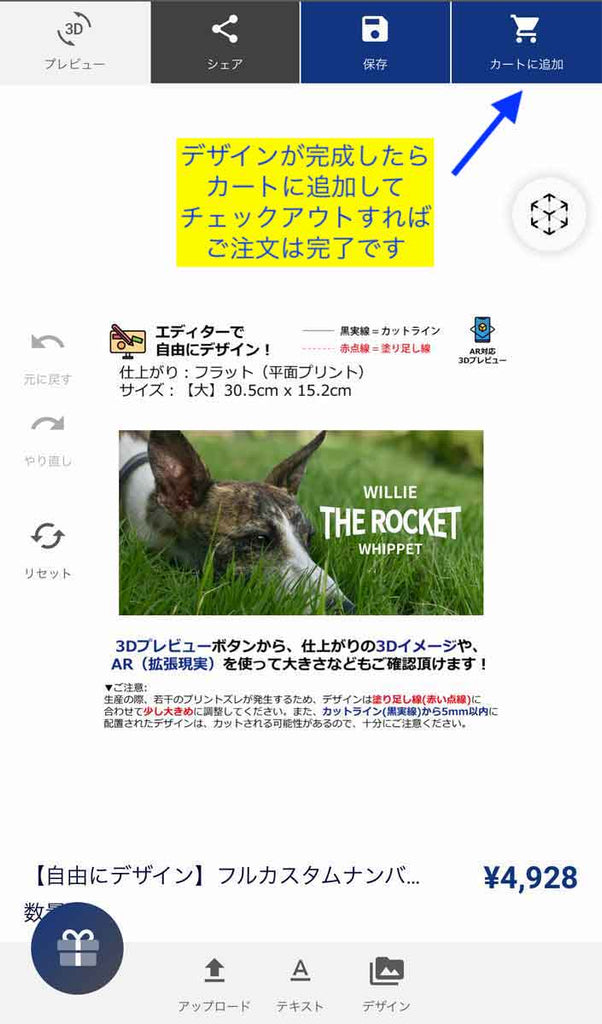
- 将商品添加到购物车后,如果您还有其他想要购买的商品,可以继续添加。如果没有其他商品,请直接点击“结算”完成订单。
- 订单和付款确认后,我们将于大约三个工作日内开始生产。请注意, “自由设计”系列无需校对。由于您在编辑器中创建的设计将直接用于生产,请务必提前使用 3D 预览仔细检查,确保没有拼写错误或图像位置问题。顺便一提,本说明中您在编辑器中创建的实际设计将如下所示。
